Сейчас внимательно посмотрю и разберусь.
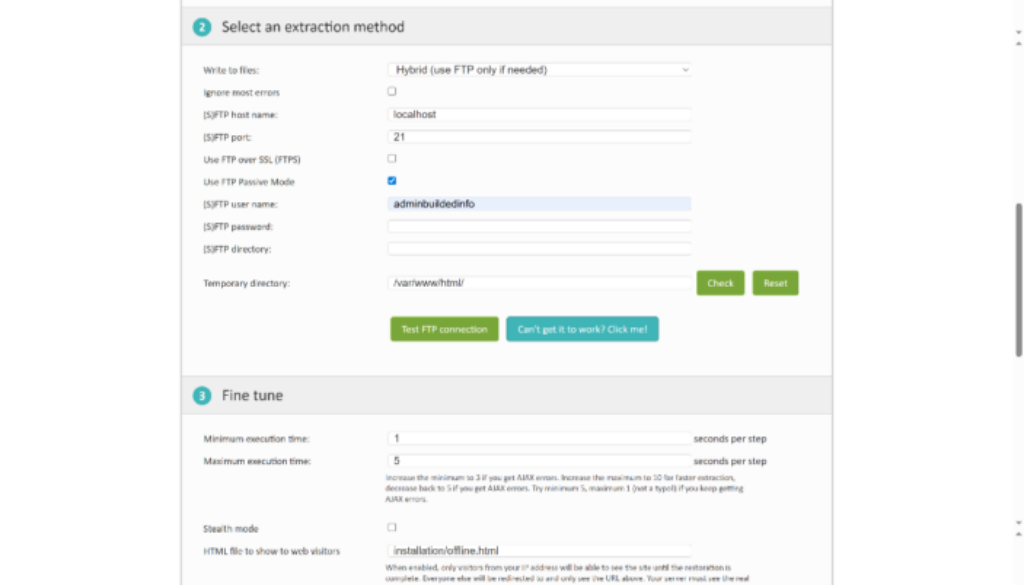
На изображении представлена веб-страница инструмента **Akeeba Kickstart Core 7.1.0**, который, судя по всему, используется для восстановления резервных копий веб-сайтов.
Вот что я вижу на этой странице:
1. **В верхней части** отображается название инструмента: **»Akeeba Kickstart Core 7.1.0″**.
2. **Ниже расположено предупреждение**: «Версия PHP 8.3 новее, чем поддерживается этим программным обеспечением». Указывается, что текущая версия PHP на сайте — 8.3.30, и это может привести к некорректной работе Akeeba Kickstart. Пользователю предлагается проверить страницу совместимости, подождать 1-3 месяца для обновленной версии или обратиться к хостинг-провайдеру/администратору для понижения версии PHP.
3. **Раздел 1: «Выбор архива резервной копии»**.
* Поля для указания директории архива (`/var/www/html/`) и имени файла архива (`backup.jpa`).
* Поле для пароля архива (для файлов JPS).
* Кнопка «Start» (Начать).
4. **Раздел 2: «Выбор метода извлечения»**.
* Настройка «Запись в файлы» (сейчас установлено «Гибридный (использовать FTP только при необходимости)»).
* Флажок «Игнорировать большинство ошибок».
* Настройки (S)FTP, включая имя хоста (`localhost`), порт (`21`), флажки «Использовать FTP по SSL (FTPS)» и «Использовать пассивный режим FTP» (отмечен).
* Имя пользователя FTP (`adminbuildedinfo`) и поле для пароля.
* Поле для временной директории (`/var/www/html/`).
* Кнопки «Test FTP connection» (Проверить FTP-соединение) и «Can’t get it to work? Click me!» (Не получается? Нажмите здесь!).
5. **Раздел 3: «Тонкая настройка»**.
* Параметры времени выполнения: «Минимальное время выполнения» (1 секунда на шаг) и «Максимальное время выполнения» (5 секунд на шаг). Даны рекомендации по их изменению.
* Флажок «Stealth mode» (Скрытый режим) и поле «HTML файл для показа посетителям» (`installation/offline.html`), с пояснением о видимости сайта во время восстановления.
* Флажок «Переименовать файлы конфигурации сервера» (отмечен) с пояснением о переименовании файлов .htaccess, web.config и т.д.
* Флажок «Восстановить права доступа к файлам».
* Поле «Файлы для извлечения», где можно указать конкретные файлы или оставить пустым для извлечения всего.
6. **Раздел 4: «Извлечь файлы»**.
* Кнопка «Start» (Начать).
7. **В самом низу** страницы указана информация об авторских правах и лицензии.
В целом, это страница настроек и запуска процесса восстановления данных из резервной копии, с акцентом на предупреждение о несовместимости версии PHP.
🤖 | 📅 | 🧠 CTX 6